실습 7. 2D 도면 만들기
| 항목 | 내용 |
|---|---|
| 입력 파일 | 실습 1 의 판(구멍 4개) FCStd, 또는 아무 Body 하나 |
| 걸리는 시간 | 3분 (페이지 생성 수 초) |
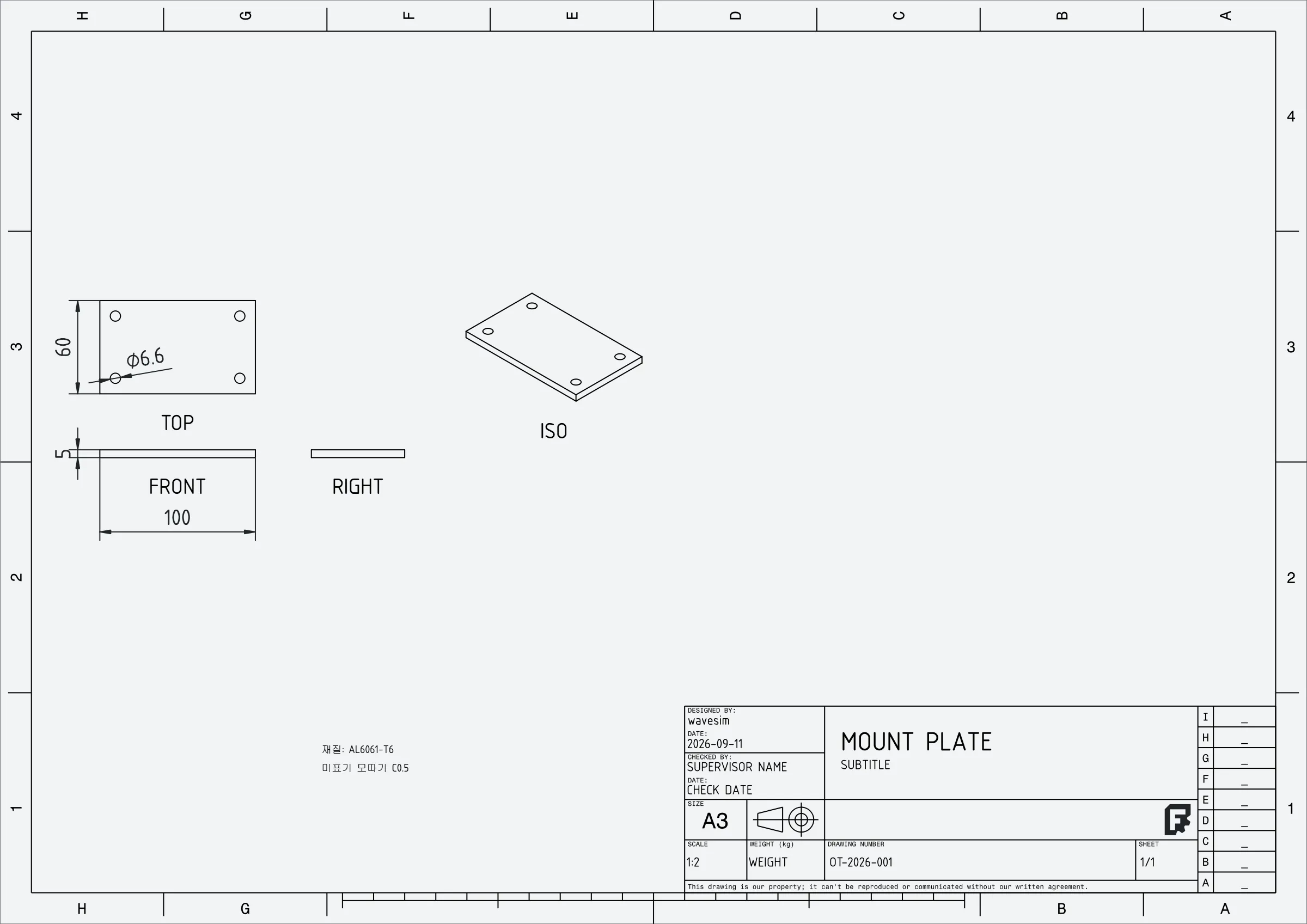
| 결과물 | ISO A3 가로 TechDraw 페이지 1장(정면·우측·평면·등각 + 치수 4개 + 주석 + 표제란)과 PDF 파일 |
| 배우는 것 | 뷰·치수·주석·표제란을 말로 지정하는 법, 치수 값이 모델과 같은지 확인하는 법, 겹친 배치를 고치는 법 |
3D 모델을 만든 뒤 가공을 맡기려면 2D 도면이 필요합니다. TechDraw 워크벤치로 손으로 하면 페이지 만들기, 뷰 넣기, 축척 맞추기, 치수 걸기를 각각 해야 합니다. 이 실습에서는 «어느 뷰, 어떤 치수, 어떤 주석»만 말하면 AI 가 페이지를 만들고 PDF 까지 내보냅니다. 치수 값은 모델 정점에서 직접 재므로 손으로 옮겨 적다 틀리는 일이 없습니다.
원본과 완성
섹션 제목: “원본과 완성”원본은 실습 1 에서 만든 판(100×60×5, Ø6.6 × 4)입니다. 판이 없으면 아래 0단계로 먼저 만듭니다.
| 구분 | 파일 | 설명 | 크기 |
|---|---|---|---|
| 원본 | 01-plate-done.FCStd | 실습 1 의 완성 판 | 15 KB |
| 완성 | 07-MOUNT_PLATE-done.pdf | 위 페이지를 내보낸 PDF | 157 KB |
- FreeCAD 1.1.3 을 켜고 리포트 뷰에
[CAD X-ray] 서버 시작이 보이는지 확인합니다. - AI 툴을 엽니다.
- 실습 1 에서 저장한 판 파일을 엽니다(파일 → 열기). 없으면 아래 첫 단계에서 AI 에게 만들어 달라고 합니다.
0. (판이 없을 때) 판 만들기
섹션 제목: “0. (판이 없을 때) 판 만들기”새 문서에 Body Plate: 100×60×5, 네 모서리 10 안쪽에 Ø6.6 관통 구멍 4개.1. 모델 확인하고 치수 잡을 위치 읽기
섹션 제목: “1. 모델 확인하고 치수 잡을 위치 읽기”Plate 의 bbox 와 구멍 위치·지름 알려줘. 도면 치수에 쓸 거야.AI 가 하는 일 — 형상을 분석해 바운딩 박스(0–100, 0–60, 0–5)와 구멍 4개의 중심·지름을 읽습니다. 도면 치수는 «모델 정점 좌표»로 지정하므로 이 값이 있어야 합니다.
확인하기 — AI 가 말한 크기가 실습 1 에서 지정한 값과 같은지 봅니다.
2. 3면도 + 등각 페이지 만들기
섹션 제목: “2. 3면도 + 등각 페이지 만들기”Plate 로 2D 도면. 뷰는 정면·우측·평면·등각. 치수는 정면에 전체 길이 100 과 두께 5, 평면에 전체 폭 60 과 구멍 Ø6.6 하나. 주석 "재질: AL6061-T6", "미표기 모따기 C0.5". 표제란은 도면명 "MOUNT PLATE", 도번 "OT-2026-001", 작성자 내 이름. 축척 자동, PDF 로.AI 가 하는 일 — ISO A3 가로 템플릿에 페이지를 만들고, 뷰 4개를 넣고, 뷰가 페이지의 60 % 에 들어가도록 1:1·1:2·1:5 같은 표준 축척을 고릅니다. 치수는 «전체 길이»면 x 최소·최대 정점, «구멍 지름»이면 구멍 중심과 반지름으로 걸고, 값은 모델에서 잽니다. 주석과 표제란 글자를 채운 뒤 PDF 로 내보냅니다.
확인하기 — FreeCAD 트리에 Page 가 생기고 더블클릭하면 도면이 열립니다. AI 응답에서 세 가지를 봅니다.
- 뷰마다 «모서리 수»가 0 이 아닌지(0 이면 뷰가 비어 있는 것)
- 치수마다 «값»이 모델 값(100, 5, 60, 6.6)과 같은지
- 경고에 «건너뜀» 이 있는지(정점을 못 찾은 치수는 건너뛰고 경고에 적힙니다)
위 «원본과 완성» 의 그림이 이 단계의 결과 페이지입니다.
3. 겹침·위치 다듬기
섹션 제목: “3. 겹침·위치 다듬기”기본 배치는 대략입니다. 치수가 뷰 이름이나 다른 치수와 겹치면 자동으로 밀어내지만, 마음에 안 들면 두 가지 방법이 있습니다.
정면 뷰 두께 치수를 15 아래로, 등각 뷰는 오른쪽 위로 옮겨줘.또는 도면 창에서 뷰·치수를 마우스로 끌어 옮깁니다. 옮긴 뒤에는 PDF 를 다시 내보내야 합니다.
지금 상태로 PDF 다시 내보내줘.4. 상세 뷰 추가(선택)
섹션 제목: “4. 상세 뷰 추가(선택)”평면 뷰 왼쪽 위 구멍 주변을 반지름 12 로 잘라 상세 뷰 A 를 2:1 로 추가하고 구멍 지름 치수를 걸어줘.AI 가 하는 일 — 평면 뷰를 기준으로 원형 상세 뷰를 만들고 축척을 바꿉니다. 상세 뷰의 치수도 같은 방식(모델 정점)으로 잽니다.
5. 페이지 검사
섹션 제목: “5. 페이지 검사”페이지 검사해서 빈 뷰나 깨진 치수 있는지 확인해줘.AI 가 하는 일 — 페이지의 뷰·치수·주석·표제란을 읽어 모서리 0 인 뷰, 상태가 Invalid(참조 깨짐)인 치수, 재계산이 필요한(Touched) 항목을 찾아 줍니다.
확인하기 — 「문제 없음」이면 PDF 를 열어 눈으로 확인합니다. PDF 경로는 AI 응답의 files.pdf 입니다.
결과 확인
섹션 제목: “결과 확인”| 항목 | 성공 기준 |
|---|---|
| 페이지 | ISO A3 가로 1장, 뷰 4개(상세 넣었으면 5개) 모두 모서리 수 > 0 |
| 치수 | 4개 모두 상태 정상, 값 = 모델 값(100 / 5 / 60 / 6.6) |
| 경고 | «건너뜀» 없음 |
| 파일이 생기고 열린다 |
cadxray 저장소의 기록으로는 Link 27개짜리 관측 프레임 어셈블리에서 뷰 5개·치수 13개 페이지가 87초에 만들어졌습니다. 판 하나는 몇 초면 끝납니다.
잘 안 될 때
섹션 제목: “잘 안 될 때”- 치수가 «건너뜀» 으로 빠졌다 — 그 좌표에 정점이 없는 것입니다. 원통 실루엣 사이 거리(예: 파이프 바깥지름)는 정점이 없으므로 「x 좌표 a 와 b 의 실루엣 모서리 사이 치수」처럼 말해 실루엣 참조로 걸게 합니다.
- 뷰가 비어 있다(모서리 0) — 소스 객체가 빈 형상이거나 이름이 틀린 것입니다. 「지금 문서에 Body 가 뭐가 있어?」로 이름을 확인합니다.
- 어셈블리(Link 여러 개)를 그리고 싶다 — Body 이름 대신 Link 들이 든 그룹 이름을 말합니다. AI 가 하나로 묶어 투영합니다. 수십 개면 투영에 1분 넘게 걸리니 기다립니다.
- PDF 가 안 나온다 — 페이지 창이 열려 있어야 내보내집니다. AI 가 자동으로 열지만, 실패하면 트리에서 Page 를 더블클릭한 뒤 다시 시킵니다.
- 치수가 뷰 축을 따른다 — 치수는 뷰에 투영된 방향(DistanceX·DistanceY)으로 잽니다. 기운 모서리의 실제 길이가 필요하면 «Distance» 로 걸어 달라고 합니다.
더 해보기
섹션 제목: “더 해보기”- 실습 2 의 커버 판 2장을 각각 페이지로 만들고 구멍 피치 치수를 걸어 봅니다.
- 실습 10 의 관측 프레임 그룹으로 어셈블리 도면(상세 2개, 치수 13개)을 만들어 봅니다. 시간이 얼마나 걸리는지 재 봅니다.
- 표제란에 회사명·날짜(YYYY-MM-DD)·축척을 넣고, SVG 로도 내보내 봅니다.
뒤에서 도는 기능
섹션 제목: “뒤에서 도는 기능”| 단계 | 기능 |
|---|---|
| 정점·구멍 좌표 읽기 | analyze_shape, inspect_object, find_holes |
| 페이지·뷰·치수·주석·표제란·PDF | make_drawing |
| 페이지 검사 | inspect_drawing |
절차 원문: CLAUDE.md 「2D 도면 워크플로」 · 손으로 만든 기록: examples/techdraw_page_from_assembly.py